Feather là tính năng làm mềm viền vùng chọn trong Adobe Photoshop, giúp phần rìa của vùng chọn chuyển tiếp mượt hơn thay vì bị cắt cứng, sắc nét. Khi áp dụng Feather, mép vùng chọn sẽ được tạo hiệu ứng mờ dần (soft edge), giúp việc cắt ghép, tách nền, chỉnh ảnh hoặc hòa trộn đối tượng vào nền tự nhiên hơn.
Ví dụ: nếu bạn cắt một khuôn mặt và ghép sang nền khác, viền cắt quá sắc thường khiến ảnh bị “giả” hoặc lộ mép. Dùng Feather sẽ giúp phần rìa mềm hơn, tạo cảm giác hòa vào nền tốt hơn.
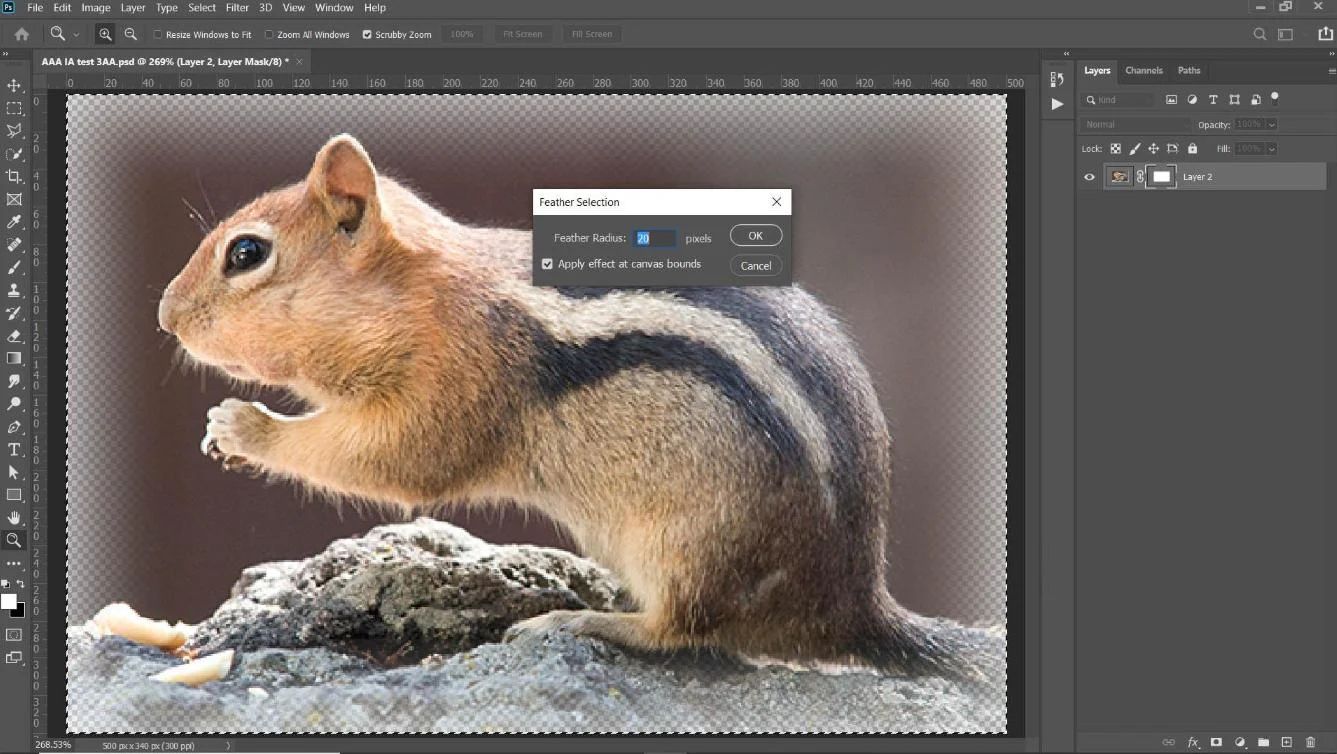
Phím tắt mặc định để mở hộp thoại Feather (làm mờ biên vùng chọn) trong Adobe Photoshop là Shift + F6 (áp dụng cho cả hệ điều hành Windows và macOS).
Ngoài ra, đối với các phiên bản Photoshop cũ (như Photoshop CS3 trở về trước), tổ hợp phím Ctrl + Alt + D (Windows) hoặc Cmd + Option + D (Mac) cũng thường được sử dụng.
💡 Cách sử dụng phím tắt Feather nhanh
- Sử dụng bất kỳ công cụ tạo vùng chọn nào (như Marquee Tool [M] hoặc Lasso Tool [L]) để khoanh vùng đối tượng.
- Nhấn tổ hợp phím Shift + F6 trên bàn phím.
- Nhập thông số độ mờ (đơn vị pixel) vào ô Feather Radius trong hộp thoại vừa xuất hiện rồi nhấn Enter.
Feather hoạt động như thế nào?
Feather được tính bằng pixel (px):
- 0 px → Viền sắc nét, cắt cứng.
- 1–5 px → Mềm nhẹ, phù hợp ảnh nhỏ hoặc chỉnh chi tiết.
- 10–30 px → Mềm rõ hơn, phù hợp ghép ảnh, banner lớn.
- 50 px trở lên → Viền rất mờ, thường dùng tạo hiệu ứng chuyển cảnh hoặc ánh sáng.
Khi nào nên dùng Feather?
- Cắt ghép ảnh người hoặc vật thể → tránh viền cứng.
- Làm ảnh chân dung → vùng chỉnh da, làm sáng tối mềm mại.
- Tạo vùng chuyển màu hoặc hiệu ứng ánh sáng.
- Ghép nền sản phẩm, banner quảng cáo → ảnh nhìn tự nhiên hơn.
Cách dùng Feather trong Photoshop
- Tạo vùng chọn bằng công cụ như Lasso, Marquee hoặc Quick Selection.
- Vào Select → Modify → Feather.
- Nhập giá trị Feather (ví dụ 5 px, 20 px…).
- Nhấn OK rồi thực hiện cắt, mask hoặc chỉnh sửa.
Mẹo dễ nhớ:
Feather càng lớn → viền càng mềm và mờ. Nếu dùng quá cao, đối tượng có thể bị nhòe hoặc mất chi tiết ở mép. Với người mới học, thường nên thử khoảng 2–10 px trước để dễ kiểm soát.