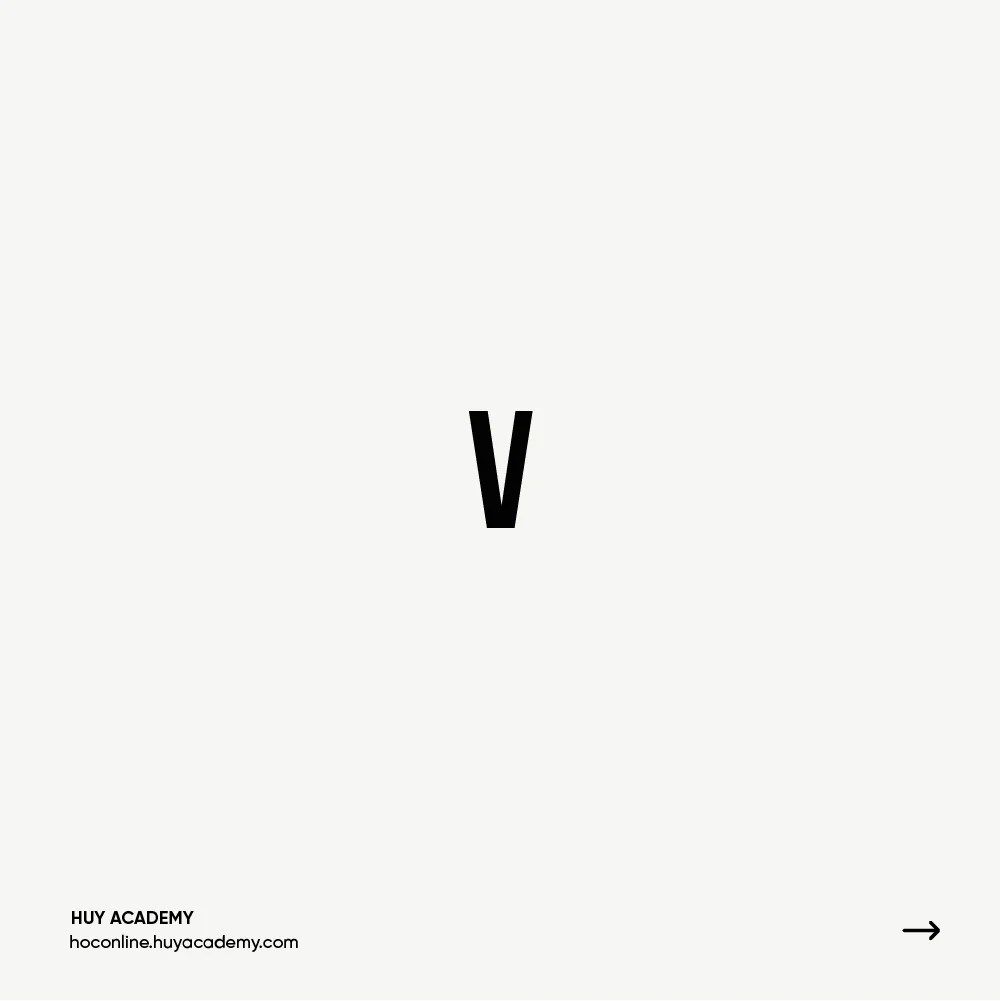
V – Chọn công cụ di chuyển đối tượng (Move Tool) trong Photoshop
Phím tắt: V
V là phím tắt giúp bạn kích hoạt nhanh Move Tool trong Photoshop, công cụ dùng để di chuyển đối tượng, layer, hình ảnh hoặc vùng chọn trong file thiết kế. Đây là một trong những công cụ được sử dụng nhiều nhất vì gần như mọi thao tác sắp xếp bố cục đều liên quan đến việc di chuyển thành phần trên màn hình làm việc.
Khi nhấn V, Photoshop sẽ chuyển sang Move Tool, cho phép bạn click và kéo để thay đổi vị trí của ảnh, text, shape, layer hoặc các đối tượng khác trong tài liệu.
Công cụ Move Tool trong Photoshop dùng để làm gì?
Phím tắt V thường được sử dụng để:
- Di chuyển layer hoặc đối tượng đến vị trí mong muốn.
- Sắp xếp bố cục thiết kế như banner, poster, thumbnail hoặc giao diện web.
- Kéo thả text, icon, hình ảnh trong quá trình thiết kế.
- Di chuyển vùng chọn hoặc đối tượng vừa cắt ghép sang vị trí khác.
- Canh chỉnh khoảng cách và vị trí giữa các thành phần thiết kế.
Ví dụ:
Bạn đang thiết kế banner quảng cáo trong Photoshop và muốn kéo logo sang bên trái hoặc căn chỉnh tiêu đề ở giữa. Chỉ cần nhấn V để chọn Move Tool, sau đó kéo đối tượng đến đúng vị trí mong muốn.
Các tính năng hữu ích của Move Tool
Khi sử dụng Move Tool, bạn có thể:
- Giữ Shift khi kéo → di chuyển theo đường thẳng ngang hoặc dọc chính xác hơn.
- Dùng phím mũi tên trên bàn phím → di chuyển đối tượng từng pixel để căn chỉnh chi tiết.
- Giữ Shift + phím mũi tên → di chuyển nhanh hơn với khoảng cách lớn hơn.
- Tự động căn chỉnh (Align) → canh giữa, trái, phải hoặc phân bố khoảng cách giữa nhiều đối tượng.
Khi nào nên dùng phím tắt V?
Bạn sẽ dùng V gần như liên tục trong Photoshop, đặc biệt khi làm banner, chỉnh sửa ảnh, thiết kế social media, UI web, poster hoặc dàn trang nhiều layer.
Mẹo: Nếu đang dùng công cụ khác như Brush hoặc Text, bạn có thể nhấn giữ Ctrl tạm thời để di chuyển nhanh đối tượng, sau đó thả ra để quay lại công cụ đang dùng. Tuy nhiên, để thao tác ổn định và lâu dài, nên ghi nhớ V vì đây là phím tắt Photoshop quan trọng nhất khi làm việc với bố cục thiết kế.