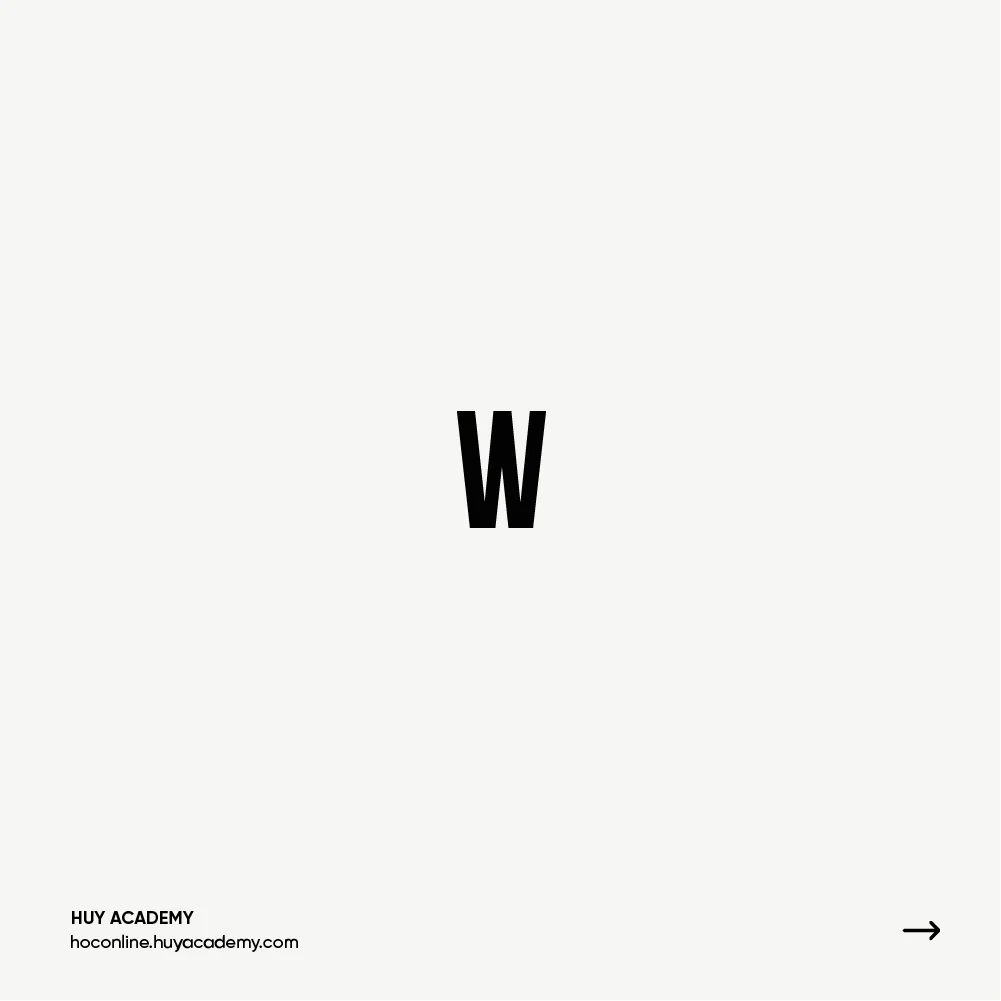
W – Chọn công cụ chọn nhanh vùng chọn (Quick Selection / Magic Wand) trong Photoshop
Phím tắt: W
W là phím tắt giúp bạn kích hoạt nhanh nhóm công cụ Quick Selection Tool và Magic Wand Tool trong Photoshop, dùng để chọn nhanh vùng ảnh, vật thể hoặc nền dựa trên màu sắc, độ tương phản và chi tiết hình ảnh. Đây là công cụ rất phổ biến khi cắt ghép ảnh, tách nền hoặc chỉnh sửa một khu vực cụ thể mà không cần tạo vùng chọn thủ công.
Khi nhấn W, Photoshop thường mở Quick Selection Tool mặc định. Nếu muốn chuyển sang Magic Wand Tool, bạn có thể nhấn Shift + W để đổi giữa các công cụ trong cùng nhóm.
Công cụ W trong Photoshop dùng để làm gì?
Phím tắt W thường được sử dụng để:
- Chọn nhanh vật thể hoặc vùng ảnh chỉ bằng thao tác kéo chuột.
- Tách nền sản phẩm, người hoặc vật thể phục vụ cắt ghép thiết kế.
- Chọn vùng có cùng màu sắc để chỉnh sửa nhanh.
- Tạo vùng chọn cho chỉnh màu, làm sáng tối hoặc áp hiệu ứng.
Quick Selection Tool và Magic Wand khác nhau như thế nào?
Quick Selection Tool
Công cụ này hoạt động như một chiếc cọ thông minh, giúp Photoshop tự nhận diện mép vật thể và mở rộng vùng chọn khi bạn kéo chuột.
Phù hợp khi:
- Chọn người, tóc, sản phẩm hoặc vật thể có ranh giới rõ.
- Tách nền nhanh cho ảnh quảng cáo hoặc banner.
Magic Wand Tool
Công cụ này chọn vùng dựa trên màu sắc tương đồng, chỉ cần click vào khu vực muốn chọn.
Phù hợp khi:
- Chọn nền trắng, nền đơn sắc hoặc vùng màu giống nhau.
- Xóa nền nhanh hoặc đổi màu nền ảnh.
Ví dụ:
Bạn muốn xóa nền trắng của ảnh sản phẩm trong Photoshop, chỉ cần nhấn W → Shift + W chuyển sang Magic Wand Tool, click vào nền trắng và xóa nền nhanh chóng.
Mẹo dùng công cụ W hiệu quả
- Giữ Shift → thêm vùng chọn.
- Giữ Alt → bớt vùng chọn bị dư.
- Kết hợp Select and Mask → làm mượt viền tóc hoặc mép vật thể sau khi chọn.
- Dùng Feather (Shift + F6) → làm mềm mép vùng chọn để cắt ghép tự nhiên hơn.
Việc ghi nhớ W rất quan trọng với người học Photoshop vì đây là nhóm công cụ giúp tăng tốc đáng kể quá trình chọn vùng, tách nền và chỉnh sửa ảnh chuyên nghiệp.